


ریستارت کردن گوشی آیفون 13 با 4 شیوه متفاوت
کاربران می توانند برای عیب یابی مشکلات تلفن همراه و یا شروع مجدد کار با تلفن از روش ریستارت کردن گوشی آیفون 13 استفاده کنند که برای این کار شیوه های متفاوتی در دسترس می باشد که این نوشتار برای انواع آیفون نظیر آیفون 13، iPhone 13 Pro ، 13 Pro Max و آیفون 13 مینی قابل استفاده میباشد.
روش ریستارت کردن گوشی آیفون 13 با استفاده از دکمه های سخت افزاری
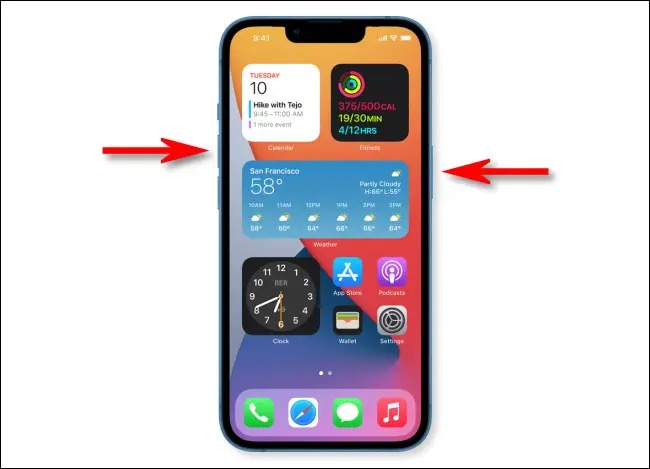
- برای ریستارت کردن آیفون 13 با استفاده از دکمه های فیزیکی دستگاه می باید نخست گوشی را خاموش کنیم. برای اینکار Side Button یا دکمه کناری سمت راست و دکمه Volume Up یا افزایش دهنده صدا در سمت چپ را فشار داده و نگه میداریم.

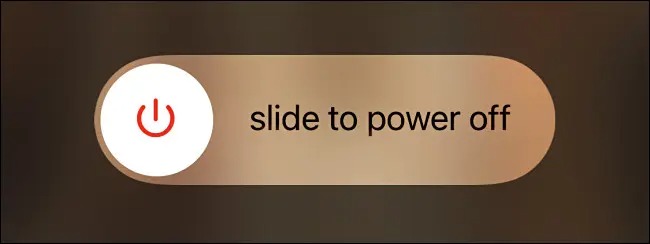
- با نگاه داشتن این دو دکمه برای چند لحظه گزینه Slide to Power Off روی صفحه نمایش ظاهر میشود، برای خاموش کردن آیفون 13 دکمه دایره ای شکل که علامت خاموش و روشن دارد را به سمت راست میکشیم.

- در مرحله بعد، باید دوباره آیفون 13 خود را روشن کنیم . پس دکمه کناری سمت راست آیفون را دوباره فشار داده و نگه می داریم تا زمانی که لوگوی اپل را در مرکز صفحه مشاهده کنیم . پس از چند لحظه، تلفن آیفون ما آماده خواهد بود.
روش ریستارت کردن گوشی آیفون 13 از بخش Settings
- یک روش دیگر برای خاموش کردن آیفون 13 استفاده از منوی تنظیمات میباشد برای اینکار ابتدا گزینه Settings بتپید (با انگشت ضربه بزنید). در صورت نیافتن این گزینه روی صفحه گوشی میتوان آن را از منوی جستجو Spotlight آن را پیدا کرد.

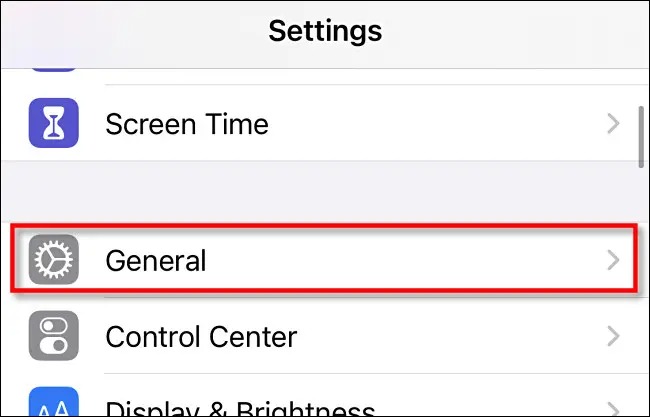
- بعد از باز کردن بخش تنظیمات گزینه General را انتخاب میکنیم.

- در قسمت general به پایین صفحه آمده و روی گزینه Shut down را انتخاب می کنیم.

- در این مرحله شاهد صفحه ای هستیم که گزینه Slide to Power Off را نمایش میدهد .مجددا دکمه دایره ای شکل روی گزینه را به سمت راست میکشیم.
- در این مرحله تلفن آیفون 13 خاموش می شود. برای روشن کردن مجدد آن بایستی دکمه کناری را تا زمانی که لوگوی اپل ظاهر شود نگه داشت.



راه اندازی دوباره آیفون 13 با منوی AssistiveTouch
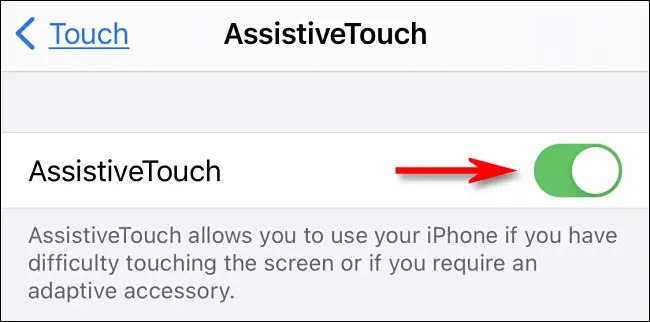
- یکی دیگر از راههای ریستارت کردن آیفون 13 استفاده از ویژگی دیگری با نام AssistiveTouch میباشد. برای اینکار ابتدا تیک گزینه AssistiveTouch را فعال کرده که برای اینکار از منوی تنظیمات به مسیر Settings > Accessibility > Touch > AssistiveTouch می رویم.

- با مشاهده گزینه AssistiveTouch همانطور که گفتیم تیک کنار آن را فعال میکنیم.
- با این کار یک دکمه ویژه AssistiveTouch شبیه یک مربع خاکستری با یک دایره سفید که در وسط است در لبه صفحه نمایش ظاهر میشود.
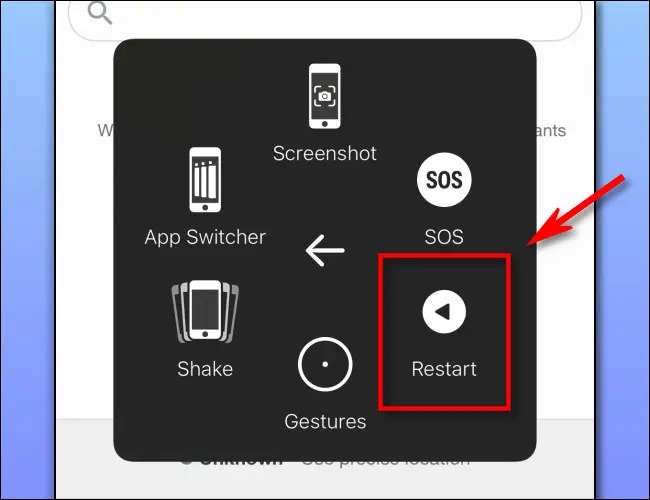
- هر زمان که خواستید برای Restart کردن آیفون میتوانید دکمه AssistiveTouch بزنید و سپس به مسیر Device > More بروید و پس از آن گزینه Restart را بتپید (با انگشت ضربه زد).

- با مشاهده پیامی مبنی بر تایید تقاضا، گزینه restart بزنید تا آیفون شما دوباره راه اندازی شود.
روش ریستارت آیفون 13 بصورت Force
از گزینه راه اندازی مجدد اجباری یا Force زمانی که آیفون کند کار می کند، خاموش نمیشود و یا هیچ یک از روشهای راندازی دوباره کارایی ندارد بهره می بریم. این روش برای خاموش کردن آیفون و راه اندازی مجدد آن بدون استفاده از روشهای معمول خاموش کردن این دستگاه میباشد و تنها در مواقع ضروری باید از این گزینه استفاده کرد.

- روش کار برای ریستارت زوری،به این شکل است که باید دو دکمه را پشت سر هم فشار داد و سپس دکمه سوم را نگه داشت. ابتدا دکمه افزایش صدا را فشار می دهیم و رها می کنیم ، سپس دکمه کاهش صدا را فشار می دهیم و رها می کنیم. در انتها، دکمه کناری را فشار می دهیم و نگه داریم.
- دکمه کناری را تا زمانی که لوگوی اپل روی صفحه مشاهده شود نگه میداریم.
- پس از مشاهده لوگوی اپل ، آیفون دوباره راه اندازی می گردد.
ممکن است مدتی طول بکشد تا آیفون بررسی های راه اندازی خود را انجام می دهد، قفل صفحه ظاهر شود، اما وقتی این کار انجام شد، می توان قفل آیفون خود را طبق معمول باز کرد و از آن استفاده نمود . اگر در این حالت دستگاه کار نکرد ، ممکن است لازم باشد آیفون خود را در حالت recovery mode قرار دهیم یا با سرویس پشتیبانی مشتریان اپل تماس بگیریم.

