


استفاده از وایفای برای لپتاپ و تلفنهای هوشمند، یکی از سریعترین روشهای اتصال به اینترنت است که معایب و مزایای زیادی برای آن میتوان عنوان کرد. از نیاز به حمل مودم وایرلس و روتر جیبی تا افزایش پهنای باند به کمک کابل نوری و تجهیزات جدید که این روزها میتوان روی آن حساب باز کرد. حتی امروزه کاربران از گوشیهای هوشمند هم میتوانند به عنوان مودم وایفای استفاده نمایند که در نوع خود ویژگی جالبی به شمار میرود! اما از آنجایی اشتراک گذاری اینترنت وایفای به سرعت شارژ باتری موبایل را خالی میکند، مودمهای وایفای و روتر کماکان بیشتری دارند. در ادامه به تشریح روشهایی برای استفاده از این فناوری خواهیم پرداخت.

روشهای اتصال به وایفای در لپتاپ
بیشتر لپتاپ و گوشیهای هوشمند از اتصال LTE پشتیبانی نمیکنند و تنها از طریق وایفای میتوانند به اینترنت متصل شوند؛ به همین خاطر اگر در جایی نیاز به اینترنت داشته باشید، مجبور هستید از شبکههای عمومی وایفای استفاده کنید. برای این منظور علاوه بر تنظیمات گوشی میتوان از برنامههای جانبی هم استفاده کرد که در ادامه به آنها اشاره میکنیم.
اما باید یادتان باشد، قبل از این کار مطمئن شوید درایور وایرلس، روی لپتاپ شما نصب باشد. برای این کار باید به control panel مراجعه کرده و از این طریق وارد قسمت Device manager شوید و ببینید که آیا کنار آیکنnetwork controller علامتی زردرنگ وجود دارد یا خیر. اگر این علامت را مشاهده کردید به این معنی است که درایور نصب نمیباشد و باید برای نصب مجدد آن اقدام نمود.
· روش اول – استفاده از Taskbar ویندوز

از بخش Taskbar در نوار پایین دسکتاپ، آیکون وایفای را انتخاب کنید. برای مشاهده این گزینه میتوانید، روی ^ در سمت چپ نماد صدا یا باتری کلیک کنید.

در ادامه شما باید شبکههای وای فای اطراف خود را شناسایی کنید و چند ثانیه صبر کنید تا این شبکهها فعال شوند. بعد از اینکه نام شبکه مدنظر را مشاهده کردید، برای انتخاب این گزینه، روی Connect کلیک کنید.

در مرحله بعد شما باید رمز عبور شبکه وایفای خود را وارد کنید.

در مرحله آخر امکان دارد این گزینه برای شما نمایش داده شود تا تنظیمات مربوط به حریم خصوصی شبکه وایفای را انتخاب کنید. انتخاب بله به سایر دستگاهها اجازه میدهد لپتاپ شما را پیدا کرده و درخواست دسترسی خود را ارسال نمایند، در حالی که با انتخاب گزینه خیر، رایانه شما در شبکه پنهان میشود.
· روش دوم – استفاده از تنظیمات «شبکه و امنیت»
با استفاده از تنظیمات شبکه و امنیت، شما میتوانید اتصالات بیسیمی مانند وایفای را به صورت دستی در لپتاپ اضافه کنید. تا به این صورت وقتی شبکه وایفای در محدوده قرار گرفت، لپتاپ به صورت خودکار متصل شود.
برای این منظور کافی است مراحل زیر را طی کنید:
- در کنترل پنل لپتاپ روی Network & Security کلیک کنید.
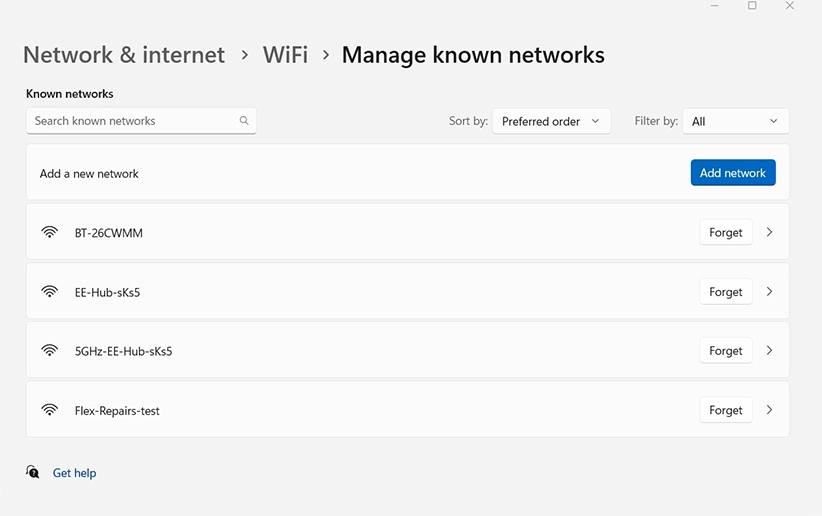
- سپس گزینه Wi-Fi را پیدا کرده و Manage known networks را انتخاب کنید.

روی گزینه افزودن شبکه جدید کلیک کنید.

نام شبکه را تایید کرده و از منوی کشویی پایین برای انتخاب نوع امنیت شبکه وایفای استفاده کنید. در آخر هم فیلد مربوط به پسورد وایفای را پر کنید. هنگامی که مراحل بالا کامل شد، در صورتی که شبکه بی سیم در محدوده شما باشد، لپتاپ به طور خودکار متصل خواهد شد.

چه مواردی از اتصال لپ تاپ به وای فای جلوگیری میکند؟
طیف وسیعی از نواقص و مشکلات را میتوان نام برد که از اتصال لپ تاپ به Wi-Fi جلوگیری میکنند، از جمله تداخل سیگنال بیسیم، حالت هواپیما ، توقف سرویسهای شبکه و استفاده از آداپتور شبکه قدیمی. برای ایرادیابی موضوع شما باید ابتدا بفهمید که آیا لپتاپ شما مشکلی دارد و اتصال اینترنت هنوز برقرار نشده؟ بررسی کنید که آیا می توان از طریق تلفن، تبلت یا هر دستگاه دیگری که در دسترس هستند به Wi-Fi متصل شد. اگر وصل نشد، این موضوع نشانگر ایراد از مودم یا اینترنت خط شماست. ممکن است اینترنت شما قطع شده یا روتر و مودم شما به درستی کار نکند، که در ادامه برای این موارد هم چند روش کاربردی معرفی خواهیم کرد.
1. Windows Explorer را مجدداً راه اندازی کنید
راه اندازی مجدد Windows Explorer به طور بالقوه می تواند مشکل شما را حل کند. برای این منظور:
- کلیدهای «Ctrl»، «Shift» و «Esc» را نگه دارید تا «Task Manager» باز شود.
- در لیست نمایش داده شده، به پایین بروید تا فایل “Windows Explorer” را پیدا کنید.
- روی آن کلیک راست کرده و “Restart” را فشار دهید.

2. عدم شناسایی مودم و شبکه وایفای توسط لپتاپ
اگر شبکه بیسیم شما در نوار پایین ویندوز نمایش داده میشود، اما هر زمان که روی آن کلیک میکنید به شما ارر میدهد، ممکن است اتصال مودم و شبکه با اشکال مواجه شده باشد. برای حل این مشکل میتوانید شبکه لپتاپ را از لیست موارد جستوجو حذف کرده و دوباره اضافه کنید:
- روی دکمه “استارت” ویندوز کلیک کنید، به “کنترل پنل” و سپس “شبکه و اینترنت” را انتخاب کنید.
- گزینه مربوط به «Wi-Fi» را پیدا کرده و سپس روی «Manage Known Networks» کلیک کنید.
- شبکه Wi-Fi خودتان را پیدا کنید و روی گزینه «فراموش کردن» را بزنید.
- پنجره را ببندید تا تغییرات اعمال شود.
- دوباره به شبکه Wi-Fi متصل شوید و رمز عبور را وارد کنید.
نتیجهگیری
در این مقاله با اشاره به روشهای اتصال لپتاپ به وایفای، به چند روش کاربردی برای اتصال لپتاپ شخصی و مودم وایفای اشاره شد. همانطور که میدانید بیشتر لپتاپ و گوشیهای هوشمند از اتصال LTE پشتیبانی نمیکنند و تنها از طریق وایفای میتوانند به اینترنت متصل شوند؛ به همین خاطر اگر در جایی نیاز به اینترنت داشته باشید، مجبور هستید از شبکههای عمومی وایفای استفاده کنید. علاوه بر این چنانچه حین اتصال به مودم یا روتر شخصی با اروری مواجه شدید، میتوانید از روشهایی معرفی کردیم برای حل مشکل خودتان در کوتاهترین زمان استفاده کنید.
سوالات متداول
برای اتصال به وایفای از چه ابزارهایی میتوان کمک گرفت؟
پاسخ: استفاده از مودم و روتر.
چه مواردی از اتصال لپ تاپ به وای فای جلوگیری میکند؟
پاسخ: تداخل سیگنال بیسیم، حالت هواپیما ، توقف سرویسهای شبکه، استفاده از آداپتور شبکه قدیمی و …

