


در این مقاله قصد معرفی روشهایی در مورد نحوه اتصال و انتقال فایل از گوشی اندروید به مکبوک را برای شما دوستان گرامی داریم. همانطور که احتمالا شنیدهاید صاحب امتیاز آیفون، آیپد و مک، شرکت اپل است که رابط کاربری یکپارچهای را برای اتصال این دستگاهها تعریف کرده، ولی روش کار در مورد انتقال فایل از مکبوک به گوشی اندروید، به این سادگیها نیست. چرا که اساسا زمانی که یک گوشی اندرویدی به مکبوک یا آیمک متصل شود، سیستم عامل هیچ واکنشی از خود نشان نمیدهد. به همین علت افرادی که برای آزادسازی فضا و تهیه یک نسخه پشتیبان از اطلاعات خود قصد انتقال داده، میان این دو پلتفرم را دارند، سراغ اپلیکیشن و سرویسهای میروند که در ادامه به آنها اشاره خواهیم کرد.
معرفی 5 روش آسان برای اتصال گوشی اندروید به مک بوک
- استفاده از اندروید ترنسفر
- استفاده از بلوتوث
- استفاده از برنامه OpenMTP
- استفاده از برنامه AirDroid
- استفاده از GoogleDrive
اتصال اندروید به مک از طریق اندروید ترنسفر (Android File Transfer)
اندروید ترنسفر یک ابزار همهفن حریف برای کاربران اندروید، بدون باگ و اررهای اضافی است که به خوبی با آخرین نسخههای مکاواس و اندروید، از جمله macOS Ventura و Android 12 کار میکند.
در اینجا به نحوه انتقال فایل از اندروید به مک و بالعکس با استفاده از این برنامه رایگان اشاره شده است:
1) Android File Transfer را از وب سایت رسمی آن دانلود کنید. پس از دانلود این فایل 4 مگابایتی، گوشی را روی سیستم عامل اندروید خود نصب کنید.
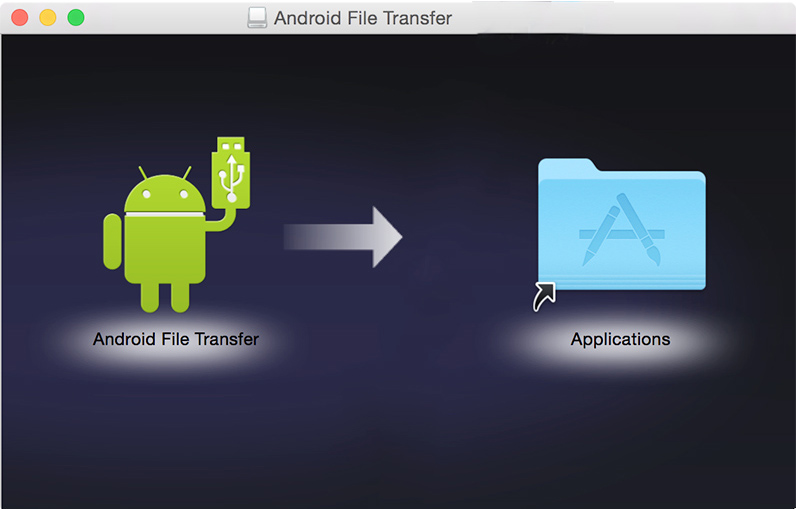
۲) در مرحله بعدی گوشی اندروید را به مک بوک خود با استفاده از کابل USB متصل کنید. توجه کنید که اگر سیستم مک شما فقط دارای پورت USB-C باشد و کابل تلفن Android هم USB-A، باید یک هاب USB-C بخرید. اما اگر گوشی اندرویدی شما دارای پورت USB-C باشد، میتوانید همان کابلی که برای شارژ مک خود بهکار میبرید را اینجا هم استفاده کنید.
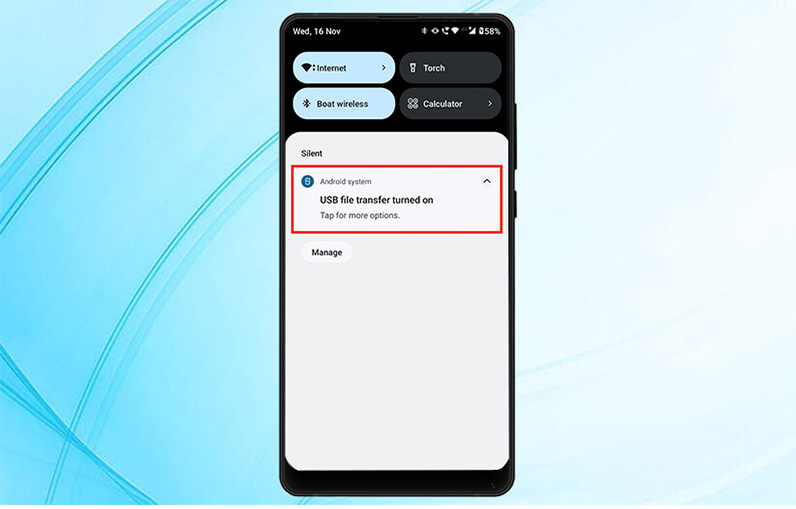
بعد از اتصال، اعلانی را در صفحه گوشی خود مشاهده خواهید کرد. روی آن ضربه بزنید و File transfer یا Transfer files را انتخاب کنید.
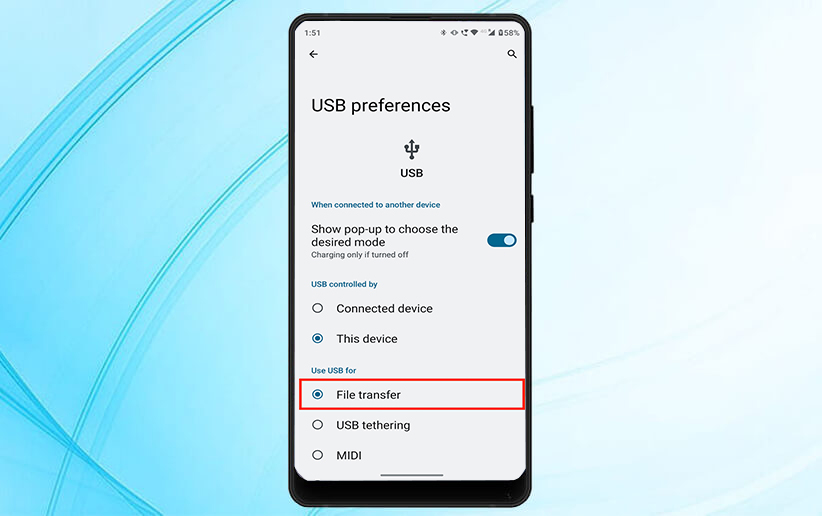
3) با انتخاب File Transfer در تلفن خود، برنامه Android File Transfer به طور خودکار در مک شما راهاندازی میشود. اگر این اتفاق نیفتاد، آن را به صورت دستی از پوشه Launchpad یا Applications باز کنید. اکنون پوشهها را در تلفن Android خود، داخل برنامه Android File Transfer در مک مشاهده خواهید کرد.
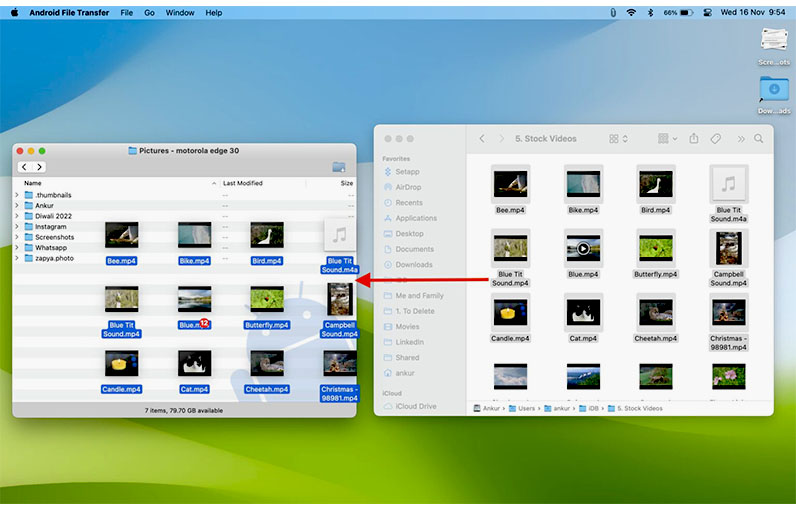
پوشه مورد نظر را باز کنید و فیلم ها، عکس ها، اسناد و غیره را از پوشه Finder در Mac به پوشه داخل برنامه Android File Transfer بکشید و رها کنید. برای ایجاد پوشه جدید هم میتوانید از بخش راست برنامه Android File Transfer استفاده کنید یا از نوار منو روی File > New Folder کلیک کنید
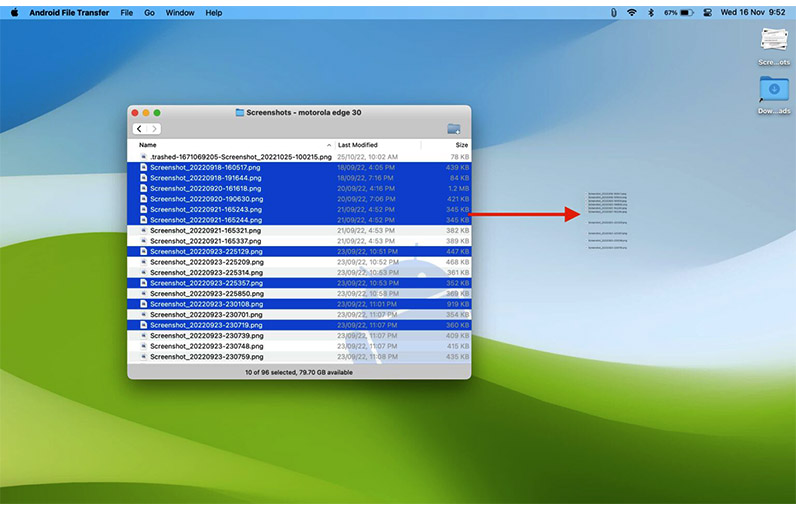
توجه داشته باشید که گاهی اوقات ممکن است Android File Transfer از اتصال خودداری کند. اگر با چنین مشکلاتی روبرو هستید، حتما ترفندهای زیر را امتحان کنید:
- مک و گوشی اندروید خود را ریستارت کنید.
- اطمینان حاصل کنید که گزینه انتقال فایل در تلفن اندروید یا File Transfer را به درستی انتخاب کرده اید. اگر این هشدار از صفحه اصلی ناپدید شده، آن را در مرکز اعلان پیدا کنید.
- تلفن و مک بوک خودتان را روی یک میز یا سطح صاف که تکان نمی خورد قرار دهید. این کار برای جلوگیری از قطع شدن تصادفی اتصال دو پلتفرم حین انتقال است.
اتصال اندروید به مک از طریق بلوتوث
بلوتوث از فناوریهای مشهور بیسیم برای انتقال داده میان دو دستگاه است که معمولا برای فایلهای کم حجمی مانند تصاویر، PDF یا سندهای آفیس مورد استفاده قرار میگیرد. با این حال میتوان برای انتقال اطلاعات از اندروید به مکبوک هم روی این روش حساب باز کرد. برای این منظور و همگامسازی گوشی اندروید با مک و دریافت فایلها از طریق بلوتوث، کاربران میتوانند مراحل زیر را دنبال کنند:
1) در مکبوک خود، روی نماد یا لوگو اپل کلیک کنید و تنظیمات سیستم را انتخاب کنید. سپس روی گزینه بلوتوث ضربه بزنید و این صفحه را باز نگه دارید.
2) سپس در گوشی اندروید خود، به بخش تنظیمات بروید تا گوشیهای متصل به اتصال بلوتوث خود را ببینید.
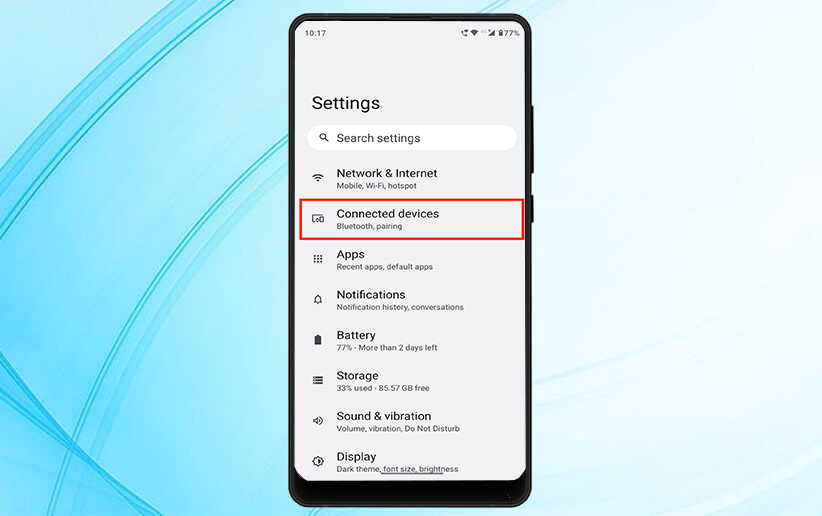
اگر نام این دستگاهها را مشاهده نمیکنید، امکان مشاهده بلوتوث تلفن خود را روشن و خاموش کنید.
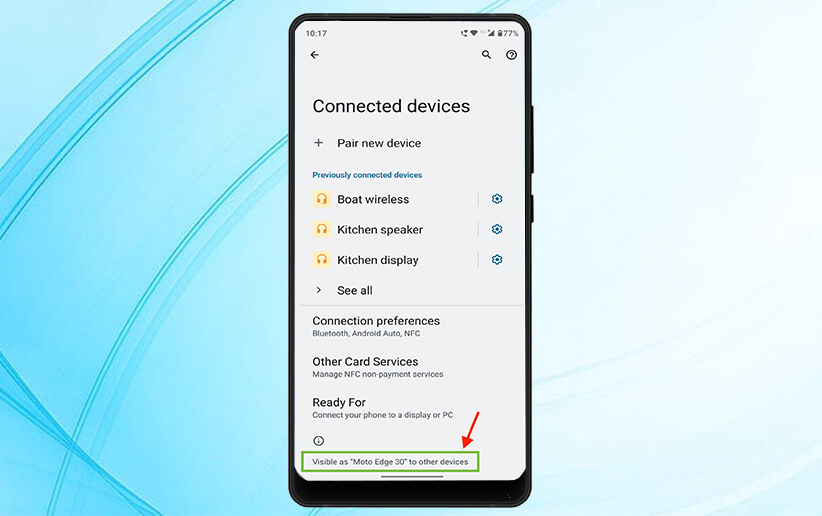
3) به تنظیمات سیستم مک خود برگردید. الان میتوانید نام بلوتوث گوشی را در قسمت Nearby Devices مشاهده کنید. روی فیلد این قسمت کلیک کرده و گزینه Connect را انتخاب کنید.
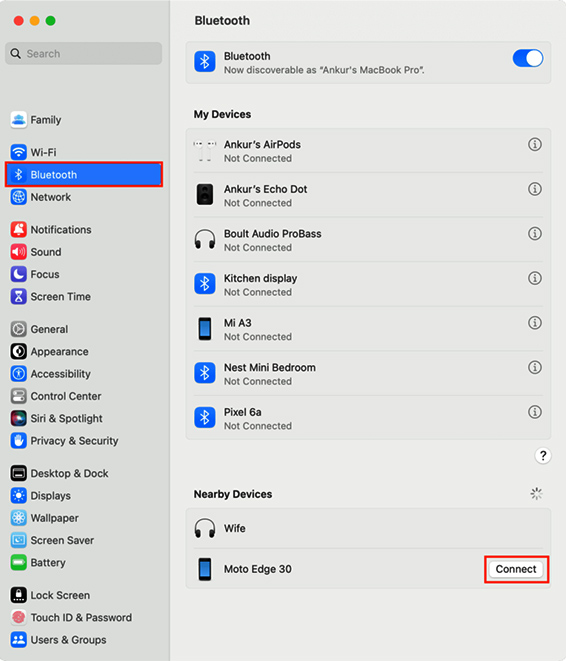
4) اکنون در صفحه گوشی یک پنجره باز میشود با این مضموم که آیا تمایل به همگامسازی مکبوک خود با تلفن همراه مورد نظر دارید؟ این صفحه همچنین دارای کد جفت شدن بلوتوث خواهد بود. مطمئن شوید که این کد در سیستم مک هم نمایش داده میشود، و سپس روی گزینه Pair ضربه بزنید.
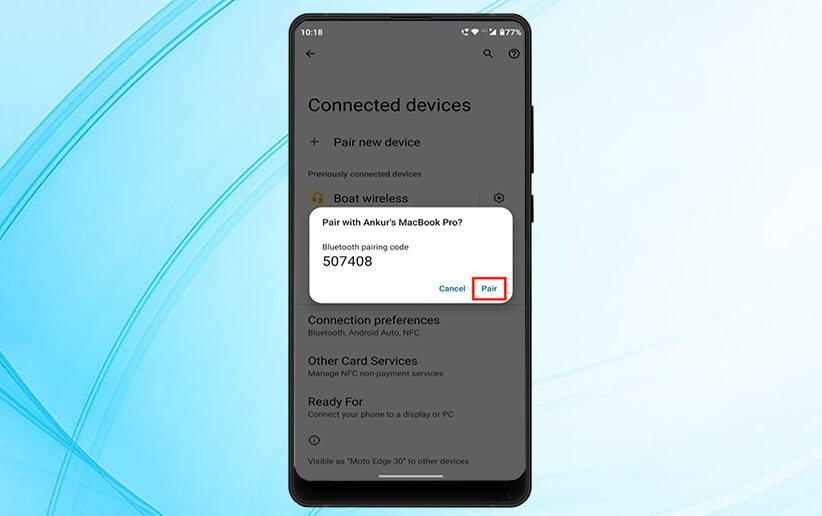
سپس به مکبوک خود برگردید و گزینه جفت شدن بلوتوثها را تایید کنید.
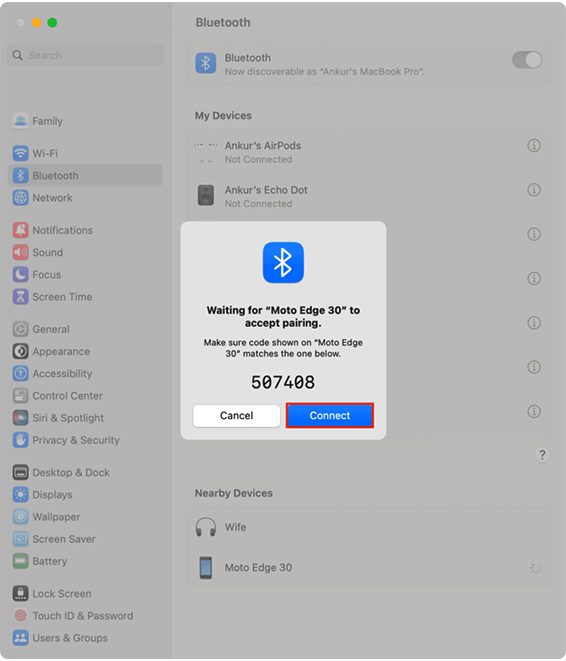
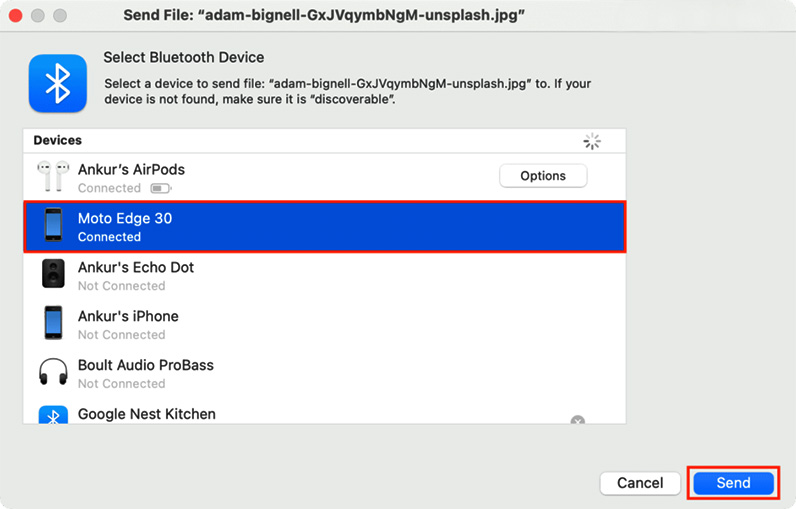
5) شما اکنون موفق به همگامسازی کامل سیستم مک و اندروید خود از طریق بلوتوث شدهاید. در این مرحله برنامه تبادل فایل در مکبوک را از Launchpad یا پوشه Applications انتخاب کنید. سپس فایل مورد نظر برای ارسال را پیدا کرده و برای انتخاب همزمان چندین مورد، گزینه Command را نگه دارید و بعد از اتمام، روی ارسال یا Send کلیک نمایید.
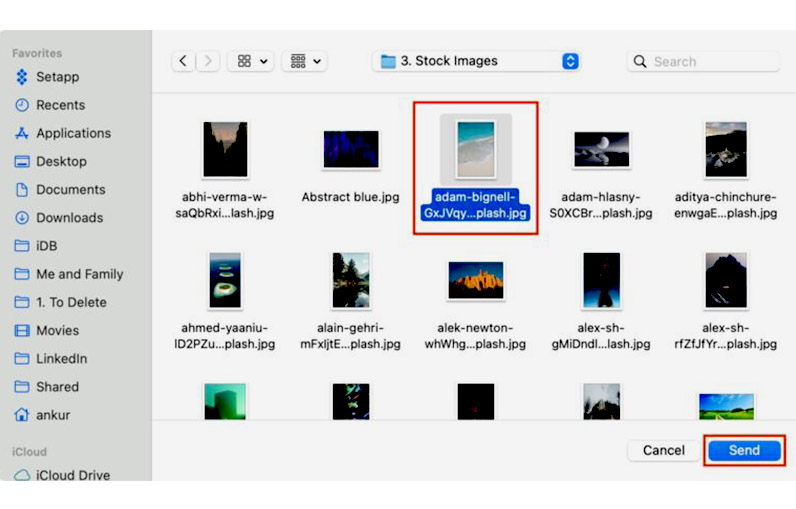
گوشی اندروید خود را از لیست انتخاب کرده و Send را بزنید.
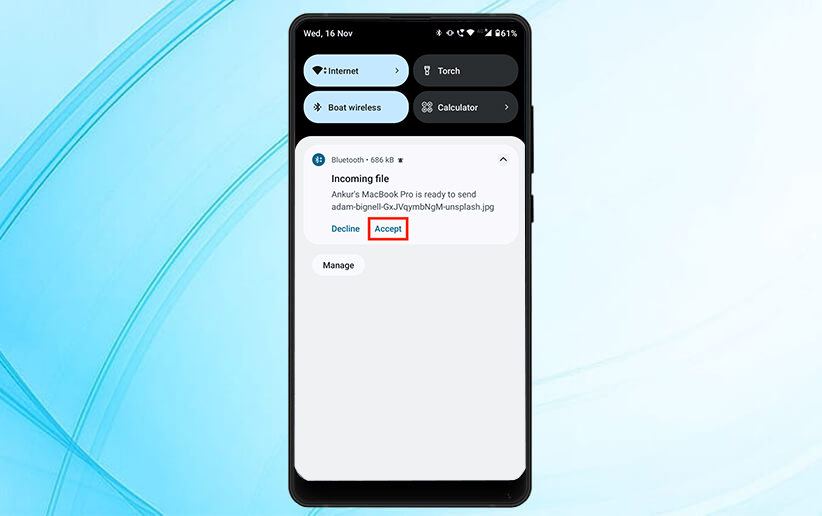
در نهایت یک اعلان در گوشی اندرویدی خود مشاهده می کنید که از شما برای دریافت فایل اجازه می خواهد. روی Accept ضربه بزنید تا انتقال فایل از طریق اتصال بلوتوث آغاز شود.
اتصال اندروید به مک از طریق راهاندازی برنامه OpenMTP
OpenMTP برنامه پیشرفته انتقال فایل از اندروید برای روی سیستمهای مک است و با استفاده از آن، به خوبی میتوان فایلهای PDF، اسناد، آهنگها، ویدیوها، فیلمها، فایلهای APK و تقریباً هر چیزی را میان پلتفرم اندروید و مک جابهجا کرد.
در اینجا نحوه کپی کردن فایل از دستگاه مک به گوشی اندروید و بالعکس با استفاده از OpenMTP اشاره میکنیم:
1) برنامه OpenMTP را در مک خود نصب کرده و سپس گوشی اندروید را با کابل مناسب به مک متصل کنید. در این مرحله در میان اعلانهایی که در گوشی اندروید شما ظاهر می شود، File Transfer را انتخاب کنید.

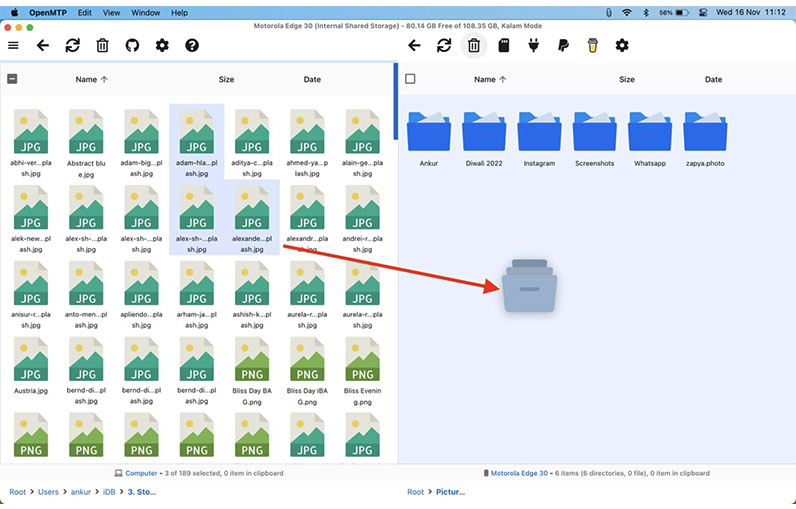
2) در مرحله بعدی OpenMTP را در مک باز کنید. خواهید دید که پوشههای سیستم مک در سمت چپ و پوشههای گوشی اندروید در سمت راست تصویر قابل مشاهده هستند. اگر دسترسی گوشی اندروید شما با برنامه ایجاد نشد، روی دکمه رفرش (دو فلش دایرهای) بالای تصویر سمت راست کلیک کنید.
3) در مرحله آخر تنها نیاز است تا عکسها، فیلمها، موزیک، اسناد و… را از سمت چپ انتخاب کنید و آنها را در سمت راست، یعنی سمت گوشی اندروید رها کنید. برای انتخاب همه فایلهای قابل مشاهده از Command + A استفاده کنید یا کادر مربع کوچک را از بالا پیدا کنید.
اتصال اندروید به مک از طریق راهاندازی برنامه AirDroid
AirDroid یک برنامه مدیریت دستگاه اندرویدی است که به کاربران اجازه می دهد از راه دور به تلفن یا تبلت اندرویدی خود از رایانه مک دسترسی داشته باشند و آن را کنترل کنند. با استفاده از اپلیکیشن AirDroid، میتوان پیامکها، ایمیلها، پیامهای واتساپ، فایلها، مخاطبین، عکسها و سایر دادهها را مستقیماً مدیرت کرد. برای انتقال فایل ها از مک به گوشی یا تبلت اندرویدی با استفاده از AirDroid شما میتوانید مراحل زیر را دنبال کنید:
1) مطمئن شوید که مک و تلفن اندروید شما به یک شبکه Wi-Fi یا هات اسپات تلفن همراه متصل هستند. سپس AirDroid را روی گوشی اندروید خود دانلود کرده و آن را باز کنید. سپس یک حساب کاربری در این اپلیکیشن باز کرده و گزینه AirDroid Web را انتخاب کنید.
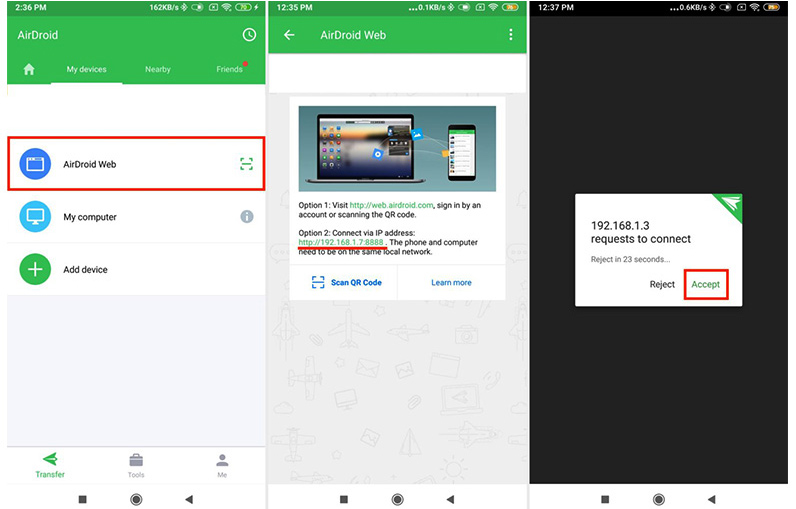
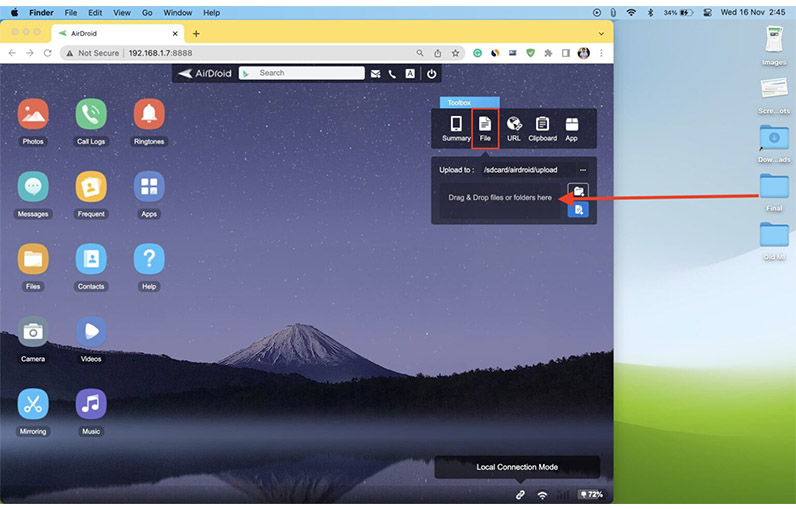
2) سپس مرورگر مک خود را باز کنید و آدرس IP سیستم را مطابق تصویر بالا وارد نموده و گزینه اینتر را بزنید.
3) در مرحله اخر روی گزینه Accept در گوشی اندرویدی خود ضربه بزنید یک اتصال پایدار میان برنامه AirDroid در گوشی اندرویدی شما و و AirDroid Web در مک ایجاد شود. اکنون می توانید فیلم، موزیک، عکس و اسناد خود را به راحتی جابجا کنید.
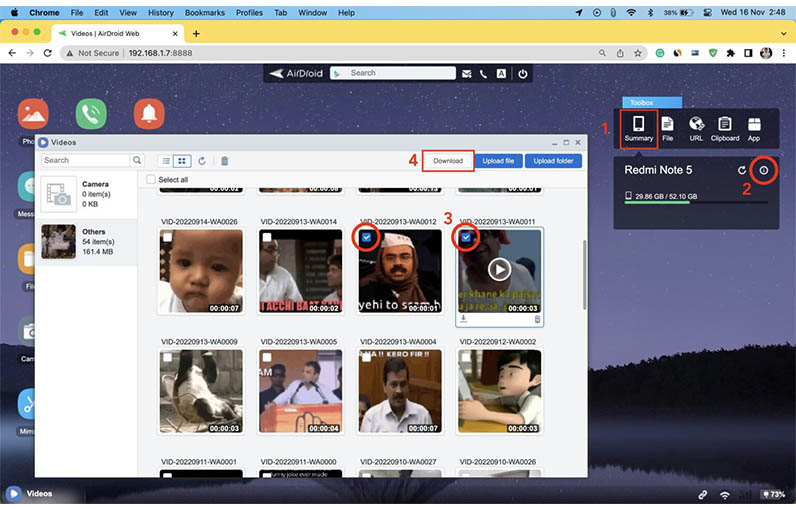
برای این منظور در صفحه AirDroid، روی Summary و سپس آیکن کوچک اطلاعاتⓘ کلیک کنید. سپس Photos یا Videos را انتخاب کنید. فایل مورد نظر را انتخاب کرده و Download را بزنید. همچنین میتوانید فایلها را آپلود کنید، یعنی از همین صفحه، فایلها را به گوشی اندرویدی خود ارسال کنید.
اتصال اندروید به مک از طریق Google Drive
استفاده سرویسهای ابری نظیر گوگل درایو روشی آسان برای انتقال و مدیریت فایل از پلتفرمهای مختلف است. در این روش تنها نیاز است فایلها را از یک دستگاه در Google Drive آپلود کرده و در دستگاه دیگر دانلود کنید. علاوه بر Google Drive، میتوانید از Dropbox، OneDrive و سایر سرویسهای ذخیرهسازی آنلاین نیز برای این منظور استفاده کنید.
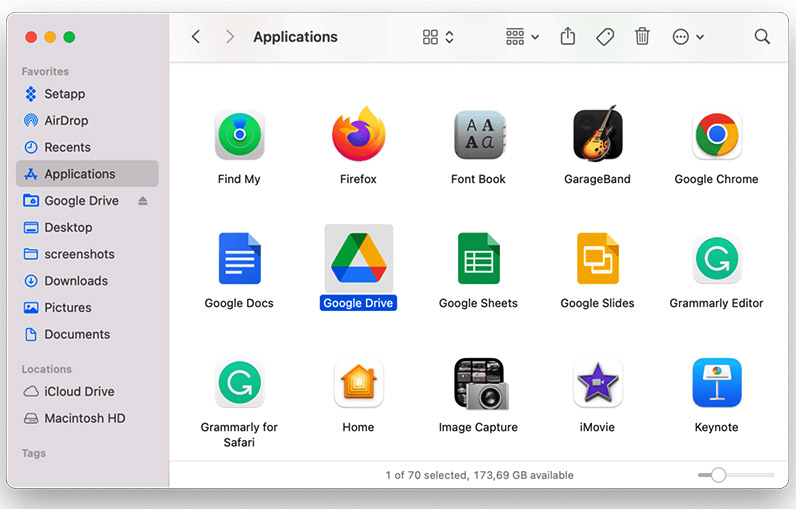
- در دستگاه مک به سایتcom بروید. وارد حساب کاربری خودتان شوید یا یک حساب جدید بسازید.
- اپلیکیشن گوگل درایو را برای تبلت یا گوشی اندرویدی خودتان دانلود و نصب کنید و وارد حساب گوگل درایو خود شوید.
- روی علامت بهعلاوه (+) کلیک کنید.
- سپس روی Upload ضربه زده و فایلهایی را که قرار است آپلود کنید، پیدا کرده و انتخاب کنید.
توجه داشته باشید که انتقال فایلهای بزرگ یا تعداد زیادی فایل، بیشتر زمان میبرد.
نتیجهگیری
در این مقاله به پنج روش مطمئن و کاربردی برای انتقال فایل از دستگاههای اندرویدی به مکبوک اشاره کردیم. انتقال فایل میان این دو پلتفرم در حال حاضر بدون برنامه و اپلیکیشنهای واسطهای مانند OpenMTP و AirDroid امکانپذیر نبوده و شما با طی کردن چند مرحله بسیار آسان میتوانید با این روش فایلهای مدنظر خودتان را مدیریت کنید.
سوالات متداول
آیا انتقال و مدیریت فایل از گوشی اندروید به مکبوک بدون واسطه امکانپذیر است؟
پاسخ: خیر، در حال حاضر سیستمعامل اندوروید از پروتکل انتقال مدیا (MTP) برای اشتراک فایلها پشتیبانی میکند اما سیستمعامل macOS چنین قابلیتی را ندارد.
برای انتقال و مدیریت فایل از گوشی اندروید به دستگاه شخصی مک باید سراغ چه روشهایی رفت؟
پاسخ: استفاده از اندروید ترنسفر، اتصال بلوتوث، برنامه OpenMTP،AirDroid و GoogleDrive.

