


رفع مشکل کار نکردن گوگل اسیستنت در گوشی های اندروید
رفع مشکل کار نکردن گوگل اسیستنت
به دلایل گوناگونی، گوگل اسیستنت می تواند در گوشی اندروید شما کار نکند. خوشبختانه بیشتر این دلایل جزئی بوده و می توانند بدون دانش فنی چندانی، تنها در چند دقیقه برطرف شوند. در این آموزش با ما همراه باشید تا روش های حل مشکل کار نکردن Google Assistant را به شما نشان دهیم.
-
ریستارت کردن گوشی اندروید

رفع مشکل کار نکردن گوگل اسیستنت در گوشی های اندروید
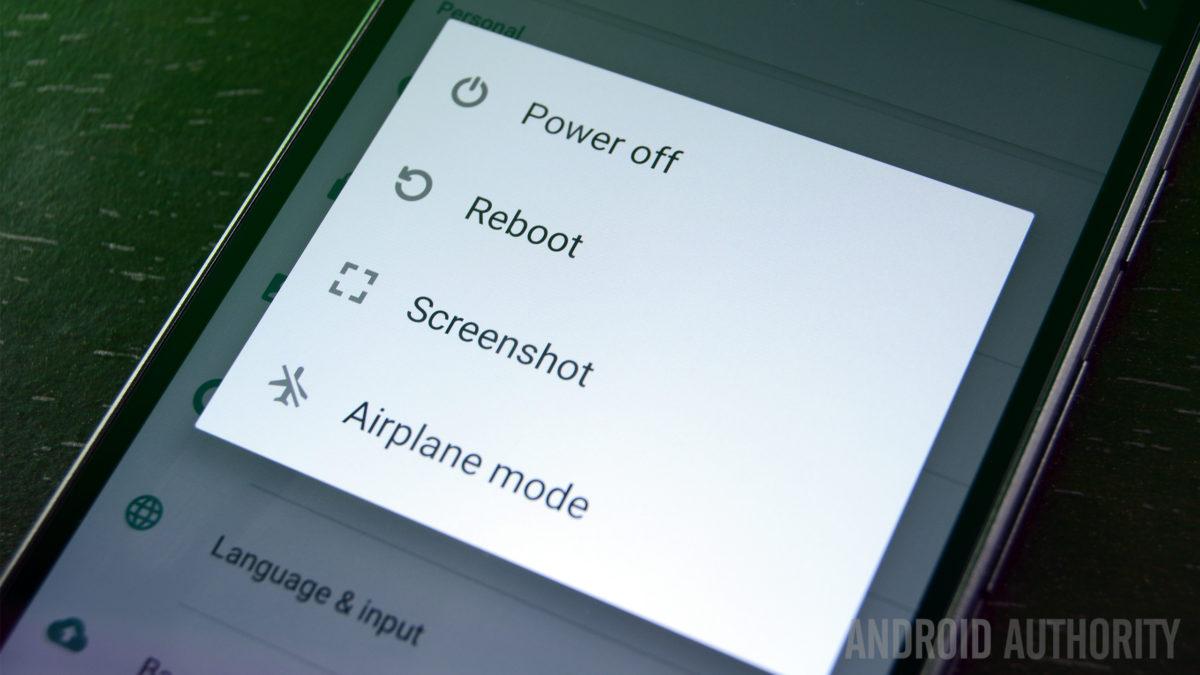
نخست ساده ترین راه پیش روی خود را برگزینید، یعنی گوشی خود را ریستارت کنید. این روش بسیار آسان و سریع می باشد. فراموش نکنید که ریستارت یا همان خاموش و روشن کردن گوشی می تواند شماری از مشکلات نرم افزاری گوشی شما را برطرف کند.
به احتمال بسیار روش ریستارت کردن گوشی اندروید را می داند. اما اگر چنین نیست، برای این این کار می باید، دکمه Power یا خاموش/روشن گوشی خود را برای یک یا دو ثانیه نگه دارید. پس از آن پند گزینه به شما نمایش داده می شود که می باید گزینه Restart/Reboot را انتخاب کنید تا گوشی شما ریستار یا ریبوت شود.
پس از بالا آمدن گوشی، ببینید گوگل اسیستنت کار می کند یا نه، اگر نه که می باید به سراغ روش دوم بروید.
-
از فعال بودن گوگل اسیستنت در گوشی و همچنین پشتیبانی گوشی از آن خود مطمئن شوید

از اینجا بیاغازید که آیا گوشی اندروید شما از Google Assistant پشتیبانی می کند یا نه، زیرا همه دسگاه ها از آن پشتیبانی نمی کنند. برای ران شدن گوگل اسیستنت، گوشی شما می باید دستکم ویژکی های زیر را داشته باشد:
- اندروید 5 یا مموری دستکم 1 گیگابایت
- اندروید 6 با مموری دستکم 1.5 گیگابایت
- ورژن برنامه Google 6.13 یا بالاتر
- سرویس های Google Play
- دستکم رزولیشن 720
فراموش نکنید که زبان انتخابی دستیار هوشمند شما می توانید تنها یک از گزینه های Chinese (Traditional), Danish, Dutch, English, French, German, Hindi, Indonesian, Italian, Japanese, Korean, Norwegian, Polish, Portuguese, Russian, Spanish, Swedish, Thai, Turkis یا Vietnameseباشد و متاسفانه در آن از زبان فارسی پشتیبانی نمی شود.
از روشن بودن Google Assistant در گوشی خود مطمئن شوید
پس از بررسی شرایطی که عنوان نمودیم، می باید از فعال بودن برنامه در گوشی خود مطمئن شوید. برای این کار برنامه Google را باز کرده، سپس گزینه More را در پایین برنامه انتخاب کنید. سپس وارد بخش Settings شوید. زبانه یا تب Assistant را در بالا انتخاب کنید. سپس این بخش را به پایین پیموده و دستگاه خود را انتخاب کنید و پس از آن گوک (toggle – سوئیچ) روبروی گزینه های Google Assistant و Hey Google را بتپید تا روشن و فعال شود. پس از آن می توانید کار کردن دستیار هوشمند را با فرمان های OK Google یا Hey Google آزمایش نمائید. اما اگر مشکل برطرف نشد، به سراغ روش سوم بروید.
-
معرفی دوباره صدا به گوگل اسیستنت
این احتمال هست که دستیار هوشمند گوگل نمی تواند صدای شما را شناسایی کند، از این روی بهتر است یک بار دیگر صدای خود را به آن معرفی کنید. برای این کار برنامه Google را باز کرده، سپس گزینه More را در پایین برنامه انتخاب کنید و گزینه Settings را بتپید. اکنون گزینه Voice را تپیده و پس از آن Voice Match را انتخاب کنید. سپس مراحل Retrain voice model را دنبال کنید . گزینه I agree را پذیرفته و گام های نمایش داده شده را دنبال کنید. کار بسیار آسانی می باشد و تنها چند بار عبارت های Ok Google و Hey Google را تکرار خواهید نمود.
معرفی دوباره صدا به گوگل اسیستنت
اکنون دوباره گوگل اسیتنت را بیازمائید اگر کار نکرد به سراغ روش چهرم بروید.
-
دیگر راه کارها
رفع مشکل کار نکردن گوگل اسیستنت در گوشی های اندروید
اگر هیچ یک از گام های پیشین کار نکرد، می توانید گزینه های زیر را نیز بیازمائید:
- بررسی میکروفون گوشی: از کار کردن میکروفون گوشی خود مطمئن شوید، زیرا اگر Google Assistant شما را نشوند، به شما پاسخی نمی دهد.
- بررسی اتصال اینترنت را بررسی کنید: برای استفاده از دستیار هوشمند گوگل، نیاز به اینترنت دارید، از این روی اتصال اینترنت وایفای یا گوشی خود را بررسی کنید.
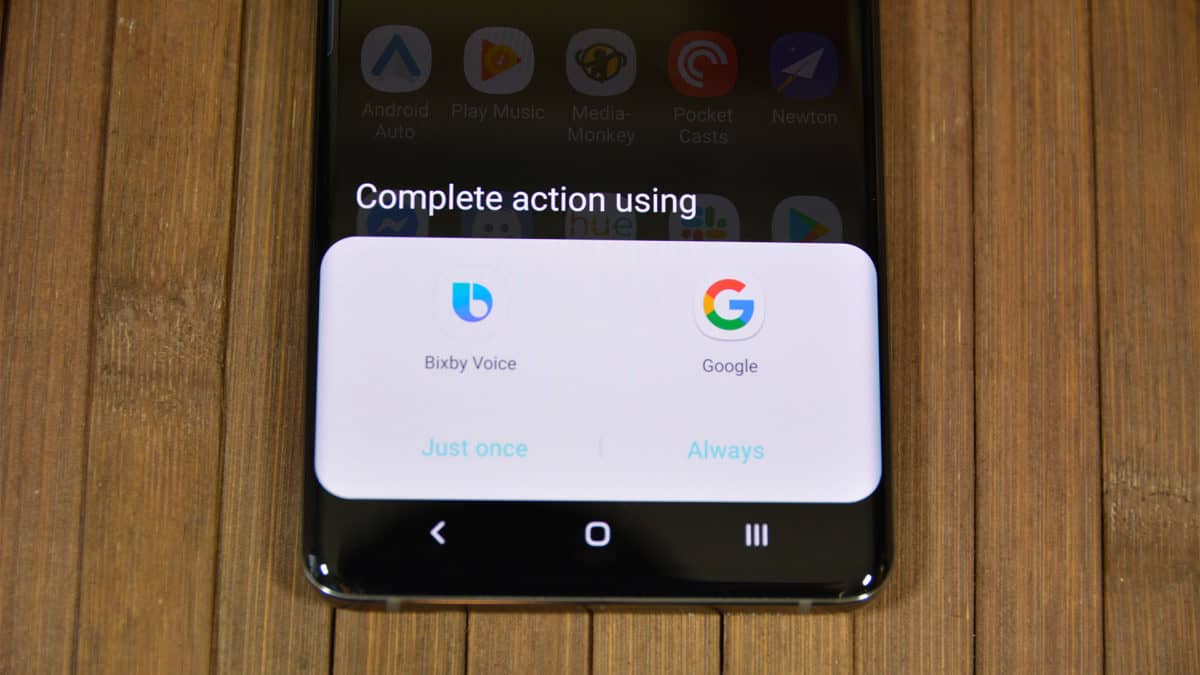
- غیرفعال نمودن دیگر دستیارهای هوشمند: اگر از سامسونگ بهره می برید، بهتر است دستیار هوشمند سامسونگ Bixby را غیرفعال کنید. شاید هم از الکسا یا کورتانا استفاده می کنید که آنها را بهتر است که غیرفعال کنید.
- بروزرسانی برنامه: از به روز بودن برنامه Google مطمئن شوید. همچنین می باید از فعال بودن مجوزهای آن نیز مطمئن و شوید برای این کار می توانید به مسیر Settings > Apps > Google app > Permissions رفته و آنها را بررسی کنید. البته این مسیر می تواند گوشی به گوشی متفاوت باشد ولی کلیت کار یکی می باشد.
منبع: اندروید اتوریتی


